
13 KiB
Dockge · Weapie-Fork
Dockge verwaltet Docker-Compose-Stacks über eine Weboberfläche. Dieser Fork des ursprünglichen Dockge von Louis Lam wird von Weapie weitergepflegt. Er verwendet shadcn-vue mit Nova, Mist und Phosphor-Icons. Ursprüngliches Dockge · UI-Konfiguration
Installation · Stacks · Updates und Scans · Images und Volumes · Datei-Explorer · Betrieb
Installation
Für die Installation brauchst du den Quellcode dieses Forks und einen erreichbaren Docker-Daemon für Linux-Container. Unter Linux installierst du Docker Engine mit dem Compose-Plugin. Unter Windows gehört Compose zu Docker Desktop. Der Build benötigt Internetzugriff für die Basis-Images, npm-Pakete und Grype. Das Image enthält Grype für amd64 und arm64. Docker Engine · Docker Compose · Docker Desktop für Windows
Führe die Befehle im Projektordner mit der compose.yaml aus. Compose baut aus diesem Quellcode das lokale Image dockge:local.
Fertiges Image aus Gitea
Für Linux auf amd64 stellt Gitea das Image git.jfritzsche.de/jf/dockge:latest bereit. Führe zuerst die Vorbereitung des Stack-Verzeichnisses für dein Betriebssystem aus. Lege dann neben der compose.yaml eine Datei compose.registry.yaml mit folgendem Inhalt an.
services:
  dockge:
    image: git.jfritzsche.de/jf/dockge:latest
docker compose -f compose.yaml -f compose.registry.yaml pull dockge
docker compose -f compose.yaml -f compose.registry.yaml up -d --no-build
Mit denselben Befehlen aktualisierst du später die Installation. Der Gitea-Workflow veröffentlicht bei Änderungen an master die Tags latest und sha-<Commit>. Mit einem Commit-Tag kannst du einen bestimmten Build installieren. Gitea Container Registry
Linux
Das Stack-Verzeichnis ist standardmäßig /opt/stacks. Verwende bei einer bestehenden Installation den bisherigen absoluten Pfad.
docker version
docker compose version
sudo mkdir -p /opt/stacks
docker compose config --quiet
docker compose up -d --build
docker compose ps
Windows mit Docker Desktop
Starte Docker Desktop mit dem WSL-2-Backend im Modus für Linux-Container. Öffne PowerShell im Projektordner auf einem lokalen Laufwerk, das Docker Desktop einbinden kann. Das Beispiel legt stacks neben die Compose-Datei und verwendet den Linux-Pfad, unter dem Docker Desktop das Windows-Laufwerk im Daemon bereitstellt.
docker version
docker compose version

$projectPath = (Get-Location).Path
$drive = $projectPath.Substring(0, 1).ToLowerInvariant()
$pathOnDrive = $projectPath.Substring(2).Replace('\', '/').TrimEnd('/')
New-Item -ItemType Directory -Path (Join-Path $projectPath 'stacks') -Force | Out-Null
$env:DOCKGE_STACKS_DIR = "/run/desktop/mnt/host/$drive$pathOnDrive/stacks"

docker compose config --quiet
docker compose up -d --build
docker compose ps
Für weitere PowerShell-Sitzungen kannst du den Wert von $env:DOCKGE_STACKS_DIR als Zeile DOCKGE_STACKS_DIR=<Wert> in die .env des Dockge-Projektordners eintragen. Das Projekt unter C:\Projekte\dockge ergibt beispielsweise DOCKGE_STACKS_DIR=/run/desktop/mnt/host/c/Projekte/dockge/stacks. Docker Desktop und WSL
Erster Start
-
Öffne http://127.0.0.1:5001 und erstelle dein Dockge-Konto.
-
Wähle New stack, vergib einen Namen und hinterlege eine
compose.yaml. Für einen ersten Test eignet sich dieser Stack.services: web: image: nginx:alpine restart: unless-stopped ports: - "127.0.0.1:8081:80" -
Klicke auf Deployen. Sobald der Container läuft, erreichst du die Beispielseite unter http://127.0.0.1:8081.
Dockge bindet die Oberfläche standardmäßig an 127.0.0.1:5001. Der eingebundene Docker-Socket gibt Dockge weitreichenden Zugriff auf den Host. Beschränke den Zugang auf vertrauenswürdige Personen. Wenn du die Oberfläche über einen Reverse Proxy bereitstellst, verwende HTTPS und leite WebSocket-Verbindungen weiter. Docker Engine und Sicherheit
Stacks verwalten
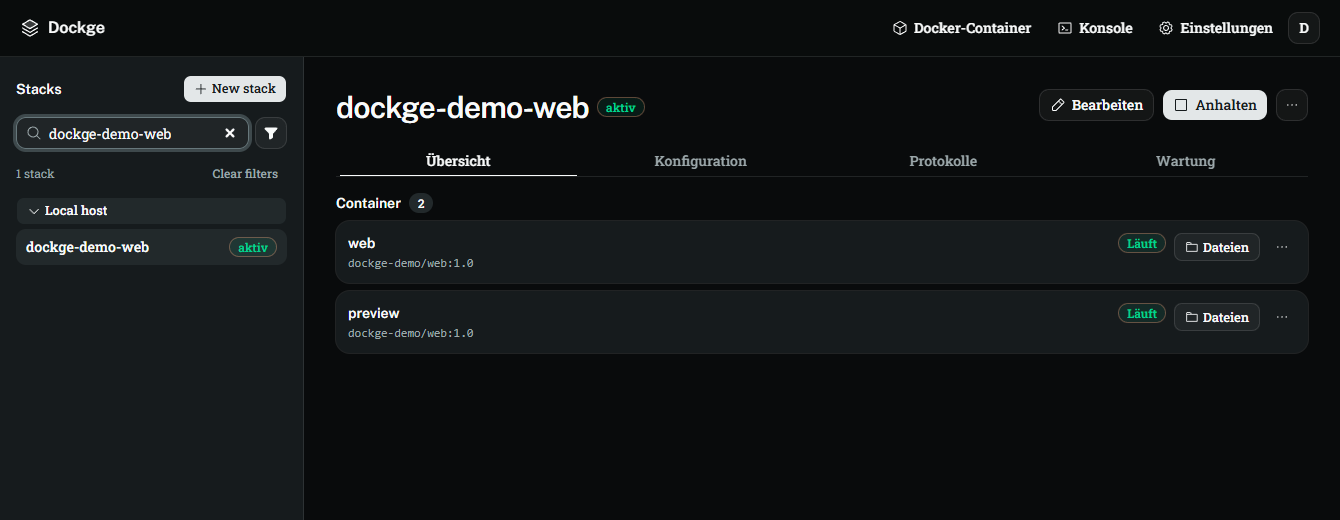
- Übersicht zeigt Dienste, Status, Ports und die CPU- und Speicherauslastung laufender Container. Du kannst Stacks starten, stoppen, neu starten und Images manuell aktualisieren.
- Konfiguration öffnet
compose.yamlund die Stack-.envim Editor mit Suche, Zeilenumbruch und Vollbildansicht. - Protokolle zeigt laufende Stack-Logs. Über die Aktionen eines Dienstes erreichst du dessen Logs, Terminal und Datei-Explorer.
- Wartung bündelt den Update-Zeitplan und die Schwachstellenscans.
Für vorhandene Compose-Stacks erwartet Dockge je einen Unterordner im Stack-Verzeichnis, etwa /opt/stacks/web/compose.yaml. Lege die zugehörige .env und Dateien für relative Bind-Mounts in der bestehenden Verzeichnisstruktur ab. Wähle danach Stacks-Ordner durchsuchen im Kontomenü. Bei laufenden Projekten sollten Projektname und Arbeitsverzeichnis zur vorhandenen Bereitstellung passen. Prüfe diese vor dem erneuten Bereitstellen, damit Docker Compose das richtige Projekt anspricht.
Über Einstellungen → Global .env kannst du die Datei global.env im Stack-Verzeichnis pflegen. Docker Compose verwendet sie zur Variablenauflösung, wobei die .env des jeweiligen Stacks Vorrang hat. Auf der Startseite lässt sich auch ein docker run-Befehl in Compose-YAML umwandeln.
Mehrere Docker-Hosts
Starte auf jedem zusätzlichen Host eine Dockge-Instanz mit Zugriff auf dessen Docker-Socket. Wähle auf der Startseite deiner Hauptinstanz Agent hinzufügen und trage die für sie erreichbare URL sowie die Zugangsdaten der Zielinstanz ein. Bei mehreren verbundenen Hosts kannst du Stacks, Container, Images und Volumes nach Host auswählen. Update- und Bereinigungszeitpläne laufen auf der Instanz, die den jeweiligen Docker-Host verwaltet.
Updates und Schwachstellenscans
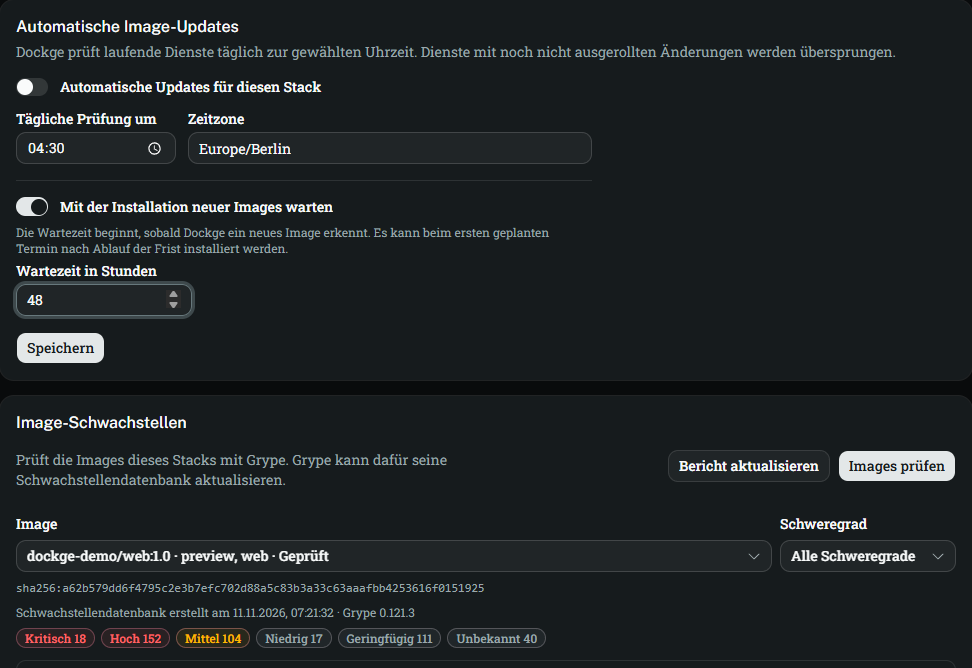
- Automatische Image-Updates sind pro Stack aktivierbar. Wähle unter Wartung die tägliche Uhrzeit und eine Zeitzone wie
Europe/Berlin. Die optionale Wartezeit zählt ab der ersten Erkennung der konkreten neuen Image-Version. Nach Ablauf kann Dockge sie beim nächsten geplanten Lauf bereitstellen. Dockge lädt das neue Image schon beim Erkennen herunter und wartet mit dem Austausch des laufenden Containers. Dienste mit lokalen Builds oder noch nicht bereitgestellten Konfigurationsänderungen werden übersprungen. - Images prüfen scannt die lokalen Image-IDs der Container dieses Stacks. Der Bericht zeigt die Funde nach Schweregrad, betroffene Pakete, gemeldete korrigierte Versionen und den Stand der Datenbank. Der Erstimport der Grype-Datenbank kann einige Minuten dauern. Scanberichte bleiben bis zum Dockge-Neustart im Arbeitsspeicher.
- Grype prüft auf unterstützten Linux-Architekturen unabhängig vom Dockge-Image regelmäßig auf neue Versionen. Vor jedem Scanbericht aktualisiert Dockge die Schwachstellendatenbank und kann bei einem fehlgeschlagenen Abruf eine weiterhin gültige lokale Datenbank verwenden. Grype-Datenbank
Images und Volumes
Unter Einstellungen → Images siehst du Tags, Größe, Erstellungsdatum und die Container, die ein Image verwenden. Über Details kannst du einen Tag mit dem Registry-Stand vergleichen. Kann Dockge die Registry oder die passende Plattform nicht eindeutig prüfen, zeigt es einen unbekannten Status an.
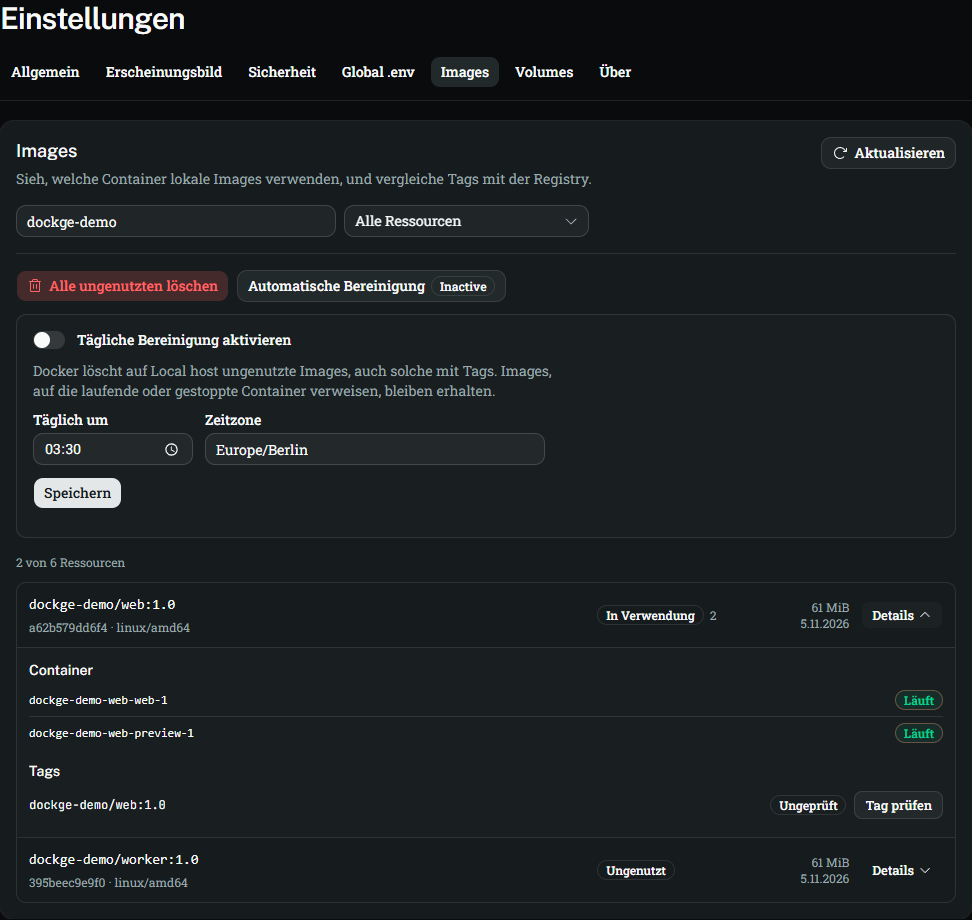
Unter Einstellungen → Volumes siehst du den Treiber, den Nutzungsstatus und die referenzierenden Container. Bei beiden Listen zählen auch gestoppte Container als Referenzen.
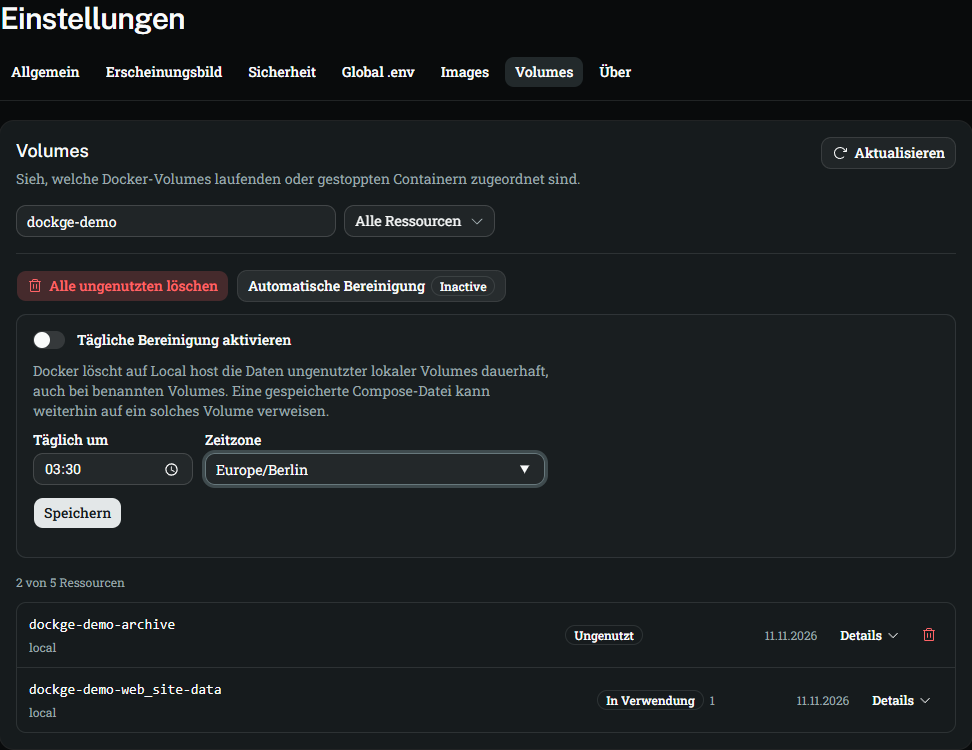
Ungenutzte Einträge lassen sich einzeln löschen. Alle ungenutzten löschen bereinigt den gesamten gewählten Docker-Host. Die sichtbaren Suchfilter beeinflussen diese Aktion nicht. Für Images und Volumes gibt es jeweils einen eigenen täglichen Zeitplan mit Uhrzeit und Zeitzone. Beide Bereinigungen sind standardmäßig deaktiviert.
Volumes enthalten Anwendungsdaten. Docker kann auch benannte lokale Volumes löschen, wenn kein Container sie referenziert. Ein Verweis allein in einer gespeicherten Compose-Datei schützt das Volume nicht. Sichere wichtige Volumes, bevor du eine Bereinigung aktivierst. Docker-Bereinigung
Datei-Explorer
Öffne Docker-Container → Dateien bei einem laufenden Container. Der gleiche Einstieg steht im Stack beim jeweiligen Dienst zur Verfügung. Der Explorer bietet Ordnernavigation, Suche, Uploads, Downloads und den Download von Ordnern als TAR-Archiv. Du kannst Ordner und Dateien anlegen, kopieren, umbenennen, verschieben und löschen. Textdateien lassen sich direkt bearbeiten.
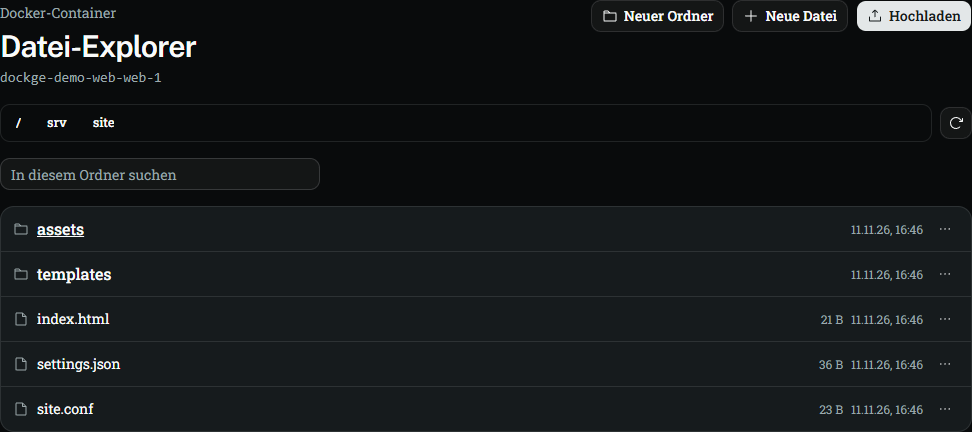
Der Explorer benötigt die mitgelieferten Shell-Werkzeuge des Zielcontainers, insbesondere sh und für Ordnerarchive tar. Pro Datei oder Archiv gilt ein Transferlimit von 32 MiB, für den Texteditor 512 KiB. Änderungen in der beschreibbaren Container-Schicht können beim Ersetzen des Containers verloren gehen. Lege dauerhaft benötigte Dateien in einem Volume oder Bind-Mount ab. Docker-Volumes
Betrieb und Fehlerbehebung
| Speicherort | Inhalt |
|---|---|
./data → /app/data |
Dockge-Datenbank mit Konto, Einstellungen und Agent-Konfiguration sowie der Cache für aktualisierte Grype-Versionen |
DOCKGE_STACKS_DIR |
Stack-Ordner mit Compose-Dateien, Umgebungsvariablen und Update-Regeln |
Docker-Volume grype-db |
Lokale Schwachstellendatenbank. Docker Compose versieht den Volume-Namen mit dem Projektnamen. |
| Stack-eigene Docker-Volumes und Bind-Mounts | Anwendungsdaten der bereitgestellten Dienste |
Sichere für einen Umzug die Dockge-Daten, das Stack-Verzeichnis und die jeweiligen Anwendungsdaten. Halte Dockge für eine konsistente Kopie seiner SQLite-Datenbank an. Setze beim Umzug DOCKGE_STACKS_DIR auf den passenden Pfad. Quell- und Zielpfad des Stack-Bind-Mounts müssen identisch sein, damit der Docker-Daemon Stack-Pfade und relative Mounts auflösen kann. Compose-Konfiguration
Dockge aktualisieren und anhalten
Aktualisiere den lokalen Quellcode des Forks. Baue und starte Dockge anschließend im selben Projektordner neu.
docker compose up -d --build
docker compose ps
Mit docker compose stop hältst du Dockge an. docker compose down entfernt seinen Container und sein Compose-Netzwerk. docker compose down --volumes entfernt zusätzlich das Grype-Datenbank-Volume. Die über Dockge bereitgestellten Stacks sind eigenständige Compose-Projekte. Docker Compose down
Weitere Einstellungen
Unter Allgemein legst du den primären Hostnamen für Links zu veröffentlichten Container-Ports fest. Erscheinungsbild steuert Sprache und Farbschema. Unter Sicherheit kannst du dein Passwort ändern. Die separate Konsole für Docker-Befehle ist standardmäßig deaktiviert. Die Umgebungsvariable DOCKGE_ENABLE_CONSOLE=true im Dockge-Dienst schaltet sie frei.
Häufige Probleme
| Problem | Prüfung |
|---|---|
| Docker oder Compose antwortet nicht | Prüfe docker version und docker compose version. Unter Windows muss Docker Desktop laufen und Linux-Container verwenden. |
| Port 5001 ist belegt | Prüfe mit docker ps, welche Instanz den Port nutzt. Passe bei einer zweiten Instanz den Host-Port in compose.yaml an. |
| Stack erscheint nicht | Kontrolliere DOCKGE_STACKS_DIR und die Unterordner mit Compose-Dateien. Scanne den Stack-Ordner danach erneut. |
| Grype-Scan meldet einen Datenbankfehler | Prüfe freien Docker-Speicher, Netzwerkzugriff auf grype.anchore.io und den Datenbankstatus mit docker compose exec dockge grype db status. |
| Dockge startet nicht | Lies die Ausgabe von docker compose logs --tail=100 dockge. |
| Passwort vergessen | Führe im laufenden Dockge-Container docker compose exec dockge npm run reset-password aus. |
Entwicklung
Für lokale Änderungen benötigt das Projekt Node.js ab 22.14. Docker muss für Stack-Funktionen verfügbar sein. npm run dev startet Frontend und Backend im Entwicklungsmodus. npm run build:frontend erstellt das Frontend für die Auslieferung. Projekt-Skripte
npm ci
npm run check-ts
npm run dev
Lizenz
MIT · Ursprünglich entwickelt von Louis Lam, als Fork weitergepflegt von Weapie.